Tampilkan postingan dengan label LAB Configuration. Tampilkan semua postingan

Rabu, 04 April 2018

Management Bandwidth on Mikrotik

Assalamuallaikum Warrahmatullahi Wabrrakatuh 


A. Pendahuluan 


1. Pengertian 
    Bandwidth adalah kapasitas transfer dalam suatu media atau kapasitas media bisa mengirimkan paket data.
    QOS ( Quality of Service ) merupakan suatu cara yang dilakukan untuk mengatur limitasi bandwidth atau yang kerap disebut dengan management bandwidth. Dengan menerapkan management bandwidth kita dapat membatasi besarnya traffic untuk client yang terhubung. Kita juga membatasi besarnya max limit untuk upload dan download.
2. Latar Belakang 
    Latar belakang saya memposting ini adalah saya ingin berbagi mengenai cara melakukan management bandwidth.
3. Maksud dan Tujuan 
    Melimit tx-rate client ( untuk upload dan download ).

B. Alat dan Bahan

1. Dua buah laptop.
2. Dua Buah mikrotik.
3. Kabel UTP 5 potong.
4. Koneksi Internet.


C. Jangka Waktu Pelaksanaan Kegiatan 

 5 - 7 Menit ( Jika koneksi internet tidak ada halangan ).


D. Uraian Pelaksanaan Kegiatan 

      Berikut ini adalah langkah-langkah yang dilakukan untuk melakukan management bandwidth. Dalam kasus ini adalah seorang server ingin melimit client yang terhubung dengan ether 3 pada server. Langkah yang dilakukan adalah :
1. Pastikan kedua laptop terkoneksi dengan internet.
2. Setting management bandwidth pada laptop server.
3. masuk ke menu queue >> Simple queue >> untuk menambahkan klik tanda '+'.


 4. Masukan target denagn ip address client yang mendapat dari dhcp server untuk ether 3. Isikan max limit untuk upload 256k dan 512k untuk downloadnya. klik apply >> Ok.


5. Jika sudah cek bandwidth pada laptop client dengan masuk ke browser >> Speed test >> jalankan uji kecepatan.


6. Berikut ini adalah hasilnya. Jika nilai atau kecepatan menunjukan dibawah besarnya max. limit artinya management bandwidth berhasil dilakukan.


E. Kesimpulan 

     Management bandwidth dapat dilakukan tanpa halangan dan dapat melimit tx-rate client untuk upload dan downloadnya.

Itu saja yangg dapat saya bagikan untuk hari ini gaess, semoga bermanfaat yaa
Sekian dan Terimakasih.

Wassalamuallaikum Warrahmatullahi Wabarrakatuh 

Jumat, 09 Maret 2018

Blocks & Redirect Sites With Web Proxy On Mikrotik

Assalamuallaikum Warrahmatullahi Wabarrakatuh

Okkey gaes langsung saja kali ini saya akan membagikan postingan mengenai blokir situs dengan menggunakan web Proxy sekaligus diredirect ke situs lain.


A. Pendahuluan


1. Pengertian
    Proxy adalah suatu aplikasi yang menjadi perantara antara client dengan server, sehingga client tidak akan berhubungan langsung dengan server-server yang ada di Internet. Mikrotik memiliki fitur Web proxy yang bisa digunakan sebagai proxy server yang nantinya akan menjadi perantara antara browser user dengan web server di Internet. 
2. Latar Belakang
    Latar belakang saya ingin mengeshare ini adalah karena di Zaman yang maju seperti sekarang ini, bantak sekali situs-situs negatif  yang bermunculan, oleh karena itu terdapat langkah blokir situs dengan menggunakan web Proxy. Namun, hanya situs tertentu yang dapat diblok dengan menggnakan web Proxy ini. Hanya alamat http yang dapat diblok dengan layanan web Proxy yang terdapat pada mikrotik.
3. Maksud dan Tujuan
    Dapat melakukan blok situs dengan web Proxy. 

B. Alat dan Bahan

1. Satu buah Laptop. 
2. Dua potong kabel UTP. 
3. Satu buah mikrotik. 
4. Koneksi internet.

C. Jangka Waktu Pelaksanaan Kegiatan

      Kurang lebih 5 - 7 Menit. 

D. Proses Tahapan Kegiatan

      Langkah-langkah blokir situs dengan menggunakan web Proxy sekaligus meredirectnya ke situs lain yaitu :
1. Pertama seperti biasa mikrotik di setting agar dapat terkoneksi ke internet.
2. Langkah selanjutnya adalah pemilihan situs yang akan diblok, disini saya memilik *detik.com* yang akan saya blok.
3. Cobalah buka browser dan masuk dahulu ke halaman yang akan kita blok ( detik.com) dan akan dialihkan ke situs lain.

4. Setelah itu, Masuk ke menu IP >> Web Proxy. Disini kita akan mengaktifkan web Proxy terlebih dahulu dengan cara mengenablenya. Isikan : sesuai dengan gambar berikut ini, kemudian klik Apply >> Acces.


5. maka akan masuk ke web Proxy Access. Isikan : Dst.Port  = 80, Dst.Host = *detik.com* ( situs yang akan diblok dikasih tanda bintang diawal dan di akhirnya ) , Action        = deny, Redirect to = lusyanafebrianti23.blogspot.com ( dialihkan ke alamat blog saya :v ) setelah itu Klik Apply >> Ok.


6. Akan muncul hasil seperti berikut.


7. Masuk ke menu IP >> Firewall >> NAT >> klik tanda '+'


8. Pada tab general chain = dstnat, protocol = 6 (tcp), Dst port = 80 >> Klik Apply >> Ok. 


9. Pada tab Action isikan Action = redirect, To Port = 8080 >> Klik apply >> Ok. 


10. Maka hasilnya akan seperti ini. 


11. Sekarang coba masuk ke browser dan masuk ke alamat web yang akan telah diblokir yaitu detik.com.

12. Maka secara otomatis yang terbuka adalah alamat web saya yaitu yang diredirect ke lusyanafebrianti23.blogspot.com.


E. Kesimpulan

     Dapat memblokir situs detik.com dan meredirectnya ke alamt blog lusyanafebrianti23.blogspot.com.

F. Referensi

     https://mikrotikindo.blogspot.co.id/2013/04/penjelasan-web-proxy-mikrotik.html.

 
Itu saja yang dapat saya bagikan semoga bermanfaat,
sekian..

Wassalamuallaikum Warrahmatullahi Wabarrakatuh. 

Rabu, 07 Maret 2018

Simple Static Route On Mikrotik

Assalamuallaikum Warrahmatullahi Wabarrakatuh

Hai Kawan, Hari ini saya akan membagikan postingan mengenai simple static route on mikrotik. Kalian penasaran ? okke cek it out....


A. Pendahuluan

Sebelum melakukan konfigurasi, alangkah baiknya kita merencanakan sebuah topologi jaringan agar memudahkan kita dalam melakukan konfigurasi itu. okke kali ini saya membuat sebuah topologi untuk konfigurasi routing static yang simple pada aplikasi DIA. Topologinya adalah sebagi berikut :
  

1. Pengertian
    Simple static route adalah sebuah routing static yang dilakukan secara sederhana tanpa terkoneksi ke internet. Jadi disini saya hanya meneraokan konsep routing. Kalian sudah mengerti bukan yang dimaksud dengan routing ? Okke jika belum saya akan sedikit menjelaskannya. ROUTING adalah sebuah konfigurasi dimana router berfungsi untuk menghubungkan sebuah jaringan dengan segmen yang berbeda agar bisa saling berinteraksi dan dapat saling berkomunikasi. Proses ini terjadi pada layer ke 3 dalam model OSI. 
2. Latar Belakang
    Latar belakang saya melakukan konfigurasi ini adalah karena saya mengikuti modul MTCNA dan disana ada konfigurasi mengenai routing jadi saya ingin mencoba melakukan routing static yang paling simple dan dasar seperti ini.
3. Maksud dan Tujuan
Memahami konsep dasar routing.
Dapat mengimplementasikan hasilnya pada sebuah jaringan yang ingin saling terhubung tetapi dengan segmen yang berbeda.


B. Alat dan Bahan

1. Dua Buah Laptop. 
2. Dua Buah Mikrotik. 
3. Kabel UTP 4 Potong. 


C. Jangka Waktu Pelaksanaan Kegiatan

5 - 7 Menit.


D. Proses Tahapan Kegiatan

langkah – langkah konfigurasi routing static on mikrotik tanpa terkoneksi ke internet : 

Setting Pada Router A 
1. Seperti biasa pertama kita setting ip address untuk laptop 1 sesuai dengan topologi yang sudah direncanakan yaitu 192.168.99.2/24. 


2.     Masuk ke Winbox login melalui MAC Address >> Klik connect.


3. Masuk ke menu IP >> Address >> Klik tanda ‘+’ untuk menambahkan ip >> isikan Ip address 192.168.99.1/24 untuk ether 2 >> klik Apply >> Ok. 


4. Lalu tambahkan IP  192.168.77.2/28 untuk ether 3 ( ether 3 ini adalah yang menyambung ke router B ) >> Klik Apply >> Ok.


5. Masuk ke menu IP >> Routes >> klik tanda ‘+’ untuk mengkonfigurasinya. 

6. lalu isikan untuk :
Dst.Address = 192.168.88.0/24 ( network dari alamat yang dituju )
Gateway       = 192.168.77.1        ( IP router lawan )
Klik Apply >> Ok.


Setting Pada Router B   
 1. Sama seperti yang sebelumnya, kita setting ip address untuk lapptop yang kedua sesuai dengan topologi yang sudah direncanakan yaitu 192.168.88.2/24.


2. Masuk ke Winbox login melalui MAC Address >> Klik connect.


3. Masuk ke menu IP >> Address >> Klik tanda ‘+’ untuk menambahkan ip >> isikan Ip address 192.168.88.1/24 untuk ether 2 >> klik Apply >> Ok.


4. Lalu tambahkan IP  192.168.77.1/28 untuk ether 3 ( ether 3 ini adalah yang menyambung ke router B ) >> Klik Apply >> Ok.


5. Masuk ke menu IP >> Routes >> klik tanda ‘+’ untuk mengkonfigurasinya. 

6. lalu isikan untuk :
Dst.Address = 192.168.99.0/24 ( network dari alamat yang dituju )
Gateway       = 192.168.77.2        ( IP router lawan )
Klik Apply >> Ok. 


Lalu setelah keduanya di setting, sekarang tinggal mengeceknya dengan melakukan test ping.

1. Hasil test ping router A.


2.     Hasil test ping router B. 


E. Kesimpulan

Dapat memahami konsep dasar routing. 
Dapat melakukan kofigurasi routing static sehingga kedua laptop dan kedua router bisa saling berkomunikasi dan berinteraksi.


Okkay Gaess itu saja dulu yang dapat saya sampaikan semoga bermanfaat yaa,, kurang lebihnya saya mohon maaf,, sekian ...

Wassalamuallaikum Warrahmatullahi Wabarraatuh

Senin, 05 Maret 2018

Konfigurasi Swithcing on Mikrotik

Assalamuallaikum Warrahmatullahi Wabarrakatuh

Okke friends jumpa lagi dengan saya, yang kali in akan membagikan pstingan mengenai konfigurasi switching pada mikrotik. Tapi sebelum melakukan konfigurasi terlebih dahulu membuat perancangan topologinya, topologi yang saya buat adalah sebagi berikut.


A. Pendahuluan


1. Pengertian
    Switching ini hampir sama konsepnya dengan bridging, mereka sama-sama terkoneksi ke internet tanpa menambahkan atau mengkonfigurasi ip address. Jadi, disini menggunakan master port. Perbedaan antara bridging dengan switching adalah terletak pada pemakaian CPUnya, jika bridging terlalu membebani prosesor, sedankan switching tidak membebani prosesor. Kenapa bisa seperti ini  ? Karena switch chip tertanam langsung pada port yang ada di routerboard maka dari itu dia mainnya secara Hardware, berbeda dengan bridge yang tidak tertanam lanngsung pada port maka dari itu dia mainnya secara Software. Jadi, hal itu mempengaruhi kinerja dari CPU. 
2. Latar Belakang
    Hal seperti ini dilakukan untuk meminimalisir waktu dan mempermudah karena kita dapat terhubung ke internet tanpa ribet-ribet menyetting ip address. Implementasi untuk hal ini biasanya di perusahaan - perusahaan karena tidak mungkin kan server itu harus menyetting ip address satu persatu untuk si client. 
3. Maksud dan Tujuan
    Dapat memahami konsep switching dan dapat memahami  perbedaan antara bridging dan switching.

B. Alat dan Bahan

1. Satu buah mikrotik. 
2. Satu buah laptop. 
3. Dua potong kabel UTP. 
4. Switch sebagai penyedia internet.

C. Jangka Waktu Pelaksanaan Kegiatan

    Kurang lebih 5 menitan.

D. Proses Tahapan Kegiatan

     Untuk melakukan konfigurasi switching ini ada langkah- langkahnya. Berikut adalah langkah -langkahnya : 
1. Seperti biasa kita hubungkan mikrotik dengan laptop kita. 
2. Buka winbox login dengan mac address >> Connect.


3. Masuk ke menu interfaces >> Double click pada ethernet 2


4. Pada tab General >> Master Port isikan ether 1 >> klik Apply >> Ok.


5. Masuk ke menu IP >> DHCP Client >> Klik tanda '+' >> pilih interfaces = ether 1 >> Klik Apply >> OK. 


6. Akan muncul seperti ini jika bound berarti berhasil.


7. Masuk ke menu IP >> DNS >> centang pada Allow Remote Request >> Klik Apply >> Ok. 


8. Masuk ke menu IP >> Firewall >> pada tab NAT klik tanda '+'. 


9. Pada tab General isiskan Chain = scrnat, Out interface = ether 1 >> Klik Apply >> Ok.


10. Pada tab Action pilih action = masquerade >> klik Apply >> Ok.


11. Masuk ke terminal winbox coba ping Google.com dan ping 8.8.8.8.


12. Ubah settingan Laptop ke DHCP dengan cara mengobtainnya >> Klik Ok.


13. Sekarang coba masuk ke browser untuk mengakses Google.


14. Konfigurasi switching berhasil dilakukan.


E. Kesimpulan

     Dapat memahami konsep bridging dan mengerti perbedaan bridging dengan switching. Konfigurasi switching ini berhasil dilakukan dan si client dapat mengakses internet tanpa harus menyetting ip address. Namun, dalam melakukan hal ini terdapat sedikit kendala yang dihadapi yaitu masalah kabel yang kurang tersambung kencang pada switch.


Okay friends itu saja yang dapat saya sampaikan semoga bermanfaat yaa,
Sekian dan Terimaskasih 

Wassalamuallaikum Warrahmatullahi Wabarrakatuh 

Jumat, 02 Maret 2018

Konfigurasi Bridge On Mikrotik

Assalamuallaikum Warrahmatullahi Wabarrakatuh


Hellow Everybody !!!
Yeah ber6temu lagi dengan saya, lusyana Febrianti yang kali ini akan membagikan postingan mengenai konfigurasi bridge on mikrotik.
yaaa langsung saja Cek it out ....


A. Pendahuluan 


1. Pengertian  
    Konsep bridge adalah dengan Menggabungkan 2 atau lebih interface yang bertipe ethernet, atau sejenisnya, seolah-olah berada dalam 1segmen network yang sama.
Proses penggabungan ini terjadi pada layer data link. Jadi proses penggabungan ini adalah dimaksudkan agar dapat menghubungkan beberapa komputer agar saling bertukar data dan informasi tanpa mengkonfigurasi ip addressnya melainkan dijalankan melalui konsep bridge.
 
2. Latar Belakang
    Konfigurasi ini dimaksudkan untuk menghemat waktu dan mempermudah penggabungan 2 atau lebih interfaces karena konfigurasi ini dilakukan secara bridge. 
3. Maksud dan Tujuan
Memahami konsep bridge.

B. Alat dan Bahan  

1. Dua buah laptop 
2. Satu buah mikrotik. 
3.  Kabel UTP. 
4. Koneksi Internet.

C. Jangka Waktu Pelaksanaan Kegiatan   

Kurang lebih 7 - 10 Menit.

D. Proses Tahapan Kegiatan  

Langkah-langkah konfigurasi Bridge pada Mikrotik : 
1. Pertama setting ip laptop pertama atau yang terhubung ke isp ( laptp server ) secara static agar bisa terhubung dengan mikrotik harus satu segmen dengan ip mikrotik.
2. Buka aplikasi winbox, connectkan dengan menggunakan MAC Address >> Connect.


3. Seperti biasa kita memberi identitas untuk mikrotik, hal ini bertujuan agar nantinya kita tidak salah masuk ke mikrotik orang. Caranya adalah masuk ke System >> Identity >> isikan sesuai keinginan ( disini saya mengisi dengan nama saya sendiri,hehe ) >>  Klik Apply >> Ok.


4. Masuk ke menu Bridge >> pada tab bridge klik tanda ‘+’.


5.       Pada tab general isikan nama = bridge 1 , tipe = bridge, ARP = enabled >> Klik Apply >> Ok. 


6. Masuk ke tab port
.

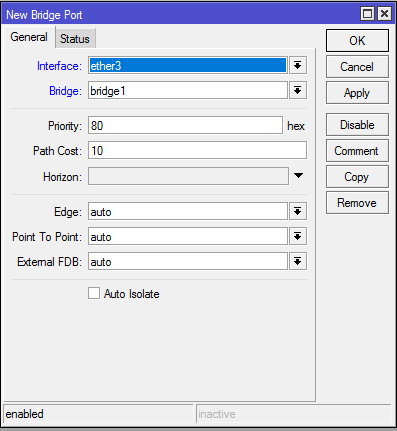
7.  Akan muncul new bridge port, isikan interfaces = ether 1, bridge = bridge 1 >> Klik Apply >> Ok. untuk ether 1 adalah yang terhubung denga isp atau penyedia jaringan.


8. lalu tambahkan lagi dengan klik tanda ‘+’, kali ini interfacesnya adalah ether 2 >> klik Apply >> Ok. Untuk ether 2 yang tersambung dengan laptop server.


9. Sekarang dengan cara yang sama tinggal diganti interfacesnya menjadi ether 3. Untuk yang ini adalah yang tersambung ke laptop client.
  

10. Masuk ke menu IP >> DHCP Client >> interfacesnya bridge 1 >> Klik Apply >> Ok.


11. Ketika sudah menunjukan bound artinya penyettingan DHCP Client telah berhasil. 


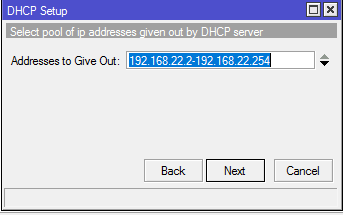
12. Masuk ke menu IP >> DHCP server >> DHCP Setup >> DHCP Server Interfacesnya dipilih yang bridge 1 >> Klik Next. 


13. Pada DHCP Address spaces klik next.


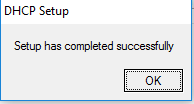
14. Next sampai Ok.


15. DHCP server telah berhasil.


16. Masuk ke menu IP >> DNS >> maka secara otomatis dynamic server telah terisi, nah disini beri centang pada Allow remote request >> Klik Apply >> Ok.


17. Masuk ke menu IP >> Firewall >> Tab NAT, klik tanda ‘+’ untuk mengkonfigurasinya >> pada tab general isikan chain = scnat dan out.interfaces = bridge 1.


18.  Pada tab Action pilih yang masquerade >> Klik Apply >> Ok.


19. Maka hasil akhirnya akan seperti ini.


20. Selanjutnya setting IP laptop secara DHCP dan connectkan secara DHCP.


21. Coba ping google.com dan ping 8.8.8.8 pada new terminal di winbox.


22. Coba pula ping di command prompt pada window (karena saya menggunakan windows).

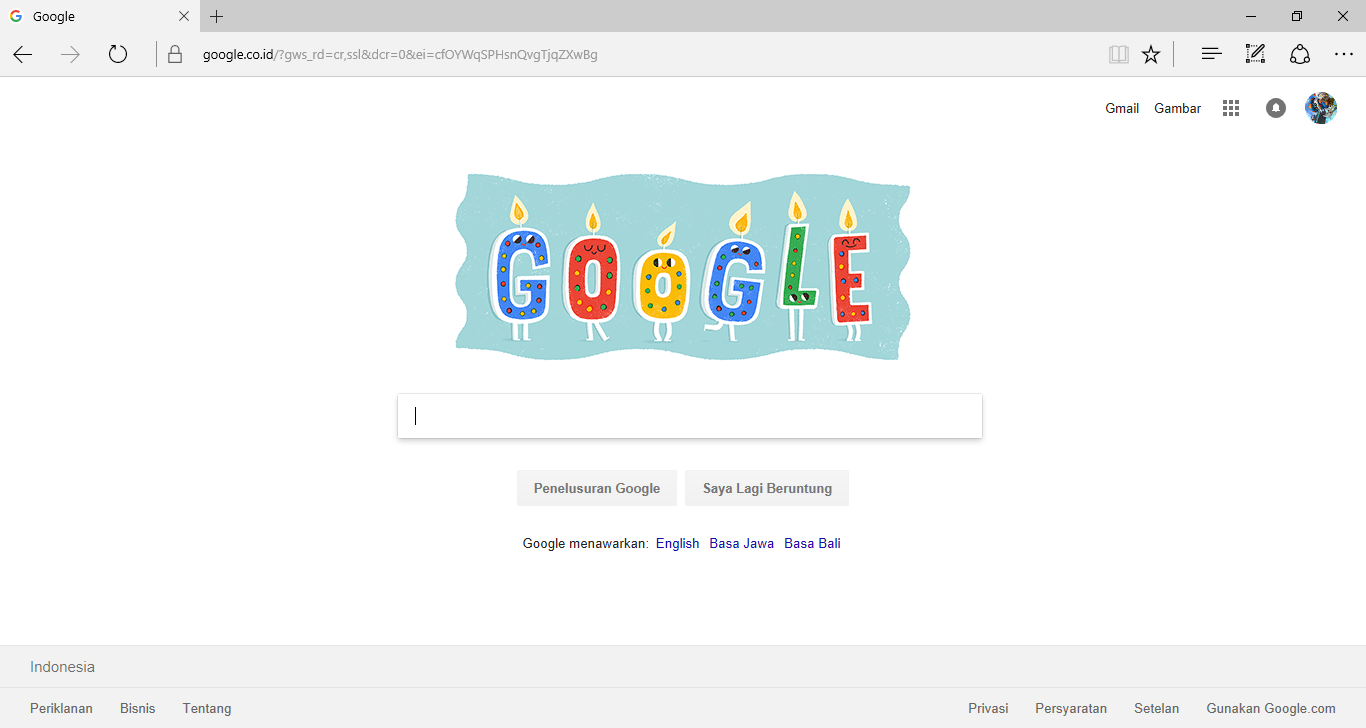
23. Lalu masuk ke browser dan coba akses ke google.com jika dapat mengakses artinya laptop dapat terkoneksi ke internet.


24. Sekarang setting ip client secara dhcp dan connectkan. 
25. coba ping pada terminal jika hasilnya menunjukan replay from maka dapat terkoneksi ke internet.


26. Untuk mamastikan cobalah masuk ke browser dan akses ke google.com jika bisa artinya konfigurasi secara bridge pada mikrotik telah berhasil.


E. Kesimpulan  

    Dapat memahami konsep bridge dan dapat mempraktikan konfigurasi secara bridge, namun mengalami kendala yaitu pada akses internetnya dan pada kabelnya. 


F. Referensi

E-book Materi MTCNA - 05-2012.pdf


Okkay gaess !!!
itu saja yang dapat saya sampaikan, semoga bermanfaat yaa ..
sekian...


Wassalamuallaikum Warrahmatullahi Wabarrakatuh